
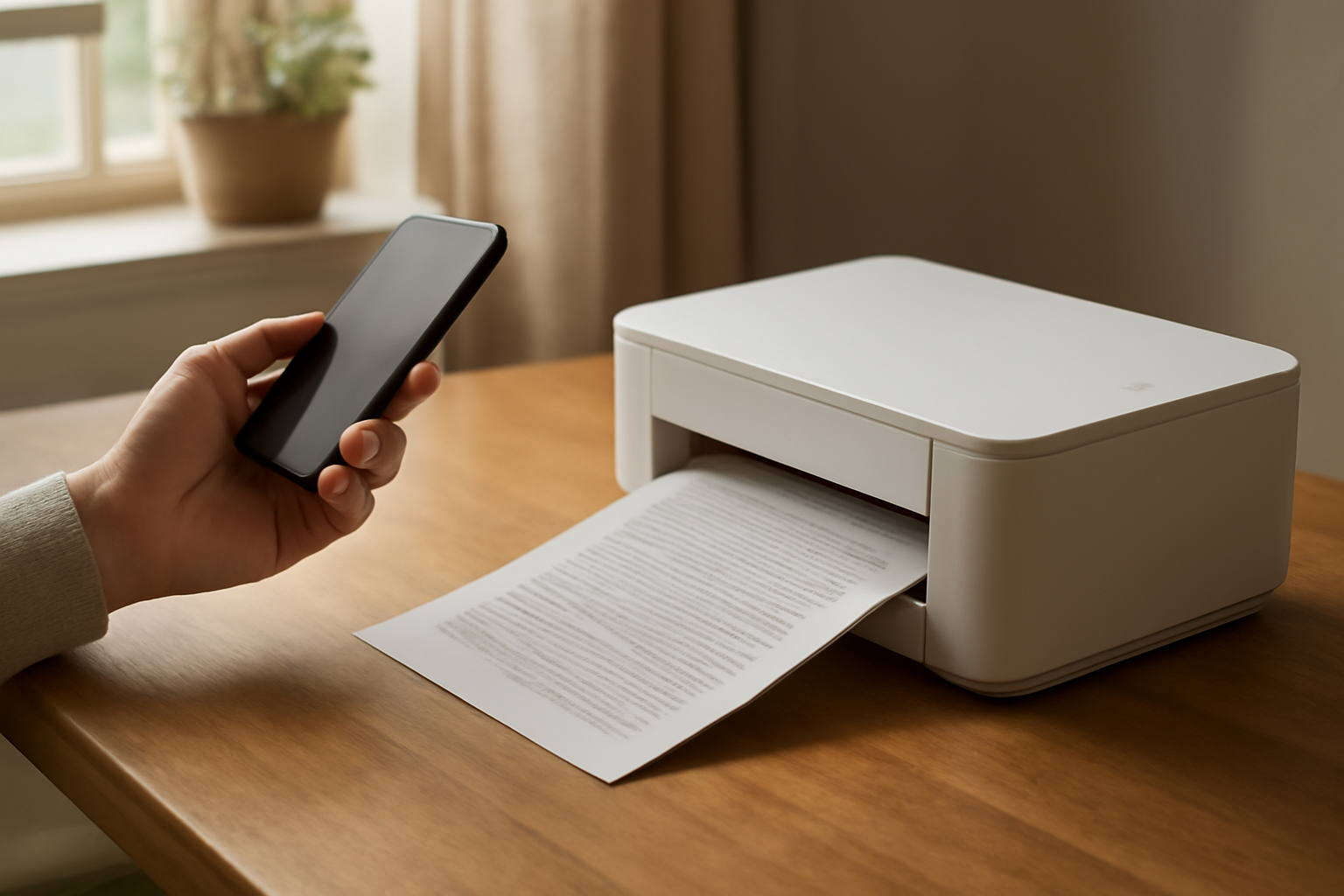
Mencetak dokumen dari ponsel bisa dilakukan tanpa menyalakan laptop. Pengguna Android maupun iPhone punya fitur bawaan untuk terhubung ke printer, asalkan printer dan ponsel berada di jaringan yang sama. Berikut langkah dan tips yang bisa kamu ikuti.
Persiapan sebelum mencetak dari HP
Pastikan printer menyala dan terhubung ke jaringan Wi-Fi yang sama dengan ponsel. Beberapa printer modern mendukung koneksi langsung tanpa router, tetapi cara ini biasanya hanya untuk model tertentu. Periksa juga apakah printer mendukung cetak dari perangkat seluler, biasanya tertera di buku manual atau situs resmi produsen.
Di ponsel, aktifkan layanan cetak. Di Android, buka Pengaturan > Koneksi > Cetak dan aktifkan plug-in yang sesuai. Di iPhone, fitur AirPrint sudah otomatis aktif jika printer mendukung. Jika printer belum mendukung, biasanya ada aplikasi resmi dari merek printer yang bisa diunduh.
Langkah mencetak dokumen dari ponsel
Setelah persiapan selesai, proses cetak bisa dilakukan dari aplikasi apa pun yang memiliki menu berbagi atau opsi cetak, misalnya dari aplikasi Files, Google Docs, atau browser. Berikut langkah umumnya:
- Buka dokumen atau file yang ingin dicetak.
- Ketuk ikon menu, biasanya berupa tiga titik, lalu pilih Cetak atau Print.
- Pilih printer yang terdeteksi. Jika tidak muncul, pastikan printer dan ponsel berada di jaringan yang sama, atau gunakan aplikasi printer.
- Atur jumlah salinan, ukuran kertas, dan pengaturan lain sesuai kebutuhan.
- Ketuk Cetak dan tunggu hingga dokumen keluar dari printer.
Jika printer tidak terdeteksi, coba restart printer dan ponsel, atau periksa kembali koneksi Wi-Fi. Beberapa printer juga memerlukan driver tambahan yang bisa diunduh dari situs resmi.
Tips agar proses cetak lebih lancar
Beberapa hal bisa membuat pengalaman mencetak dari HP lebih mulus. Pertama, pastikan dokumen yang akan dicetak sudah dalam format yang didukung printer, seperti PDF atau JPEG. Mengubah dokumen ke PDF juga membantu menjaga tata letak tetap rapi.
Kedua, perhatikan ukuran kertas. Printer rumahan umumnya menggunakan kertas A4 atau Letter. Jika kamu mencetak foto, pilih ukuran yang sesuai agar hasilnya tidak terpotong.
Ketiga, jika sering mencetak dari HP, simpan pengaturan favorit di aplikasi printer. Beberapa aplikasi memungkinkan menyimpan profil cetak sehingga kamu tidak perlu mengatur ulang setiap kali.
Mengatasi masalah umum saat mencetak dari HP
Printer tidak terdeteksi
Pastikan printer dan ponsel terhubung ke Wi-Fi yang sama. Jika menggunakan jaringan tamu atau kantor yang membatasi akses, printer mungkin tidak terlihat. Coba gunakan koneksi langsung Wi-Fi printer atau kabel USB dengan adaptor.
Dokumen tidak tercetak meski printer terdeteksi
Periksa antrean cetak di ponsel. Terkadang ada dokumen lain yang masih menunggu. Buka pengaturan cetak dan hapus antrean yang macet, lalu coba cetak ulang.
Hasil cetak tidak sesuai
Periksa pengaturan skala dan margin. Beberapa aplikasi otomatis menyesuaikan ukuran halaman, jadi pastikan opsi tersebut tidak mengubah tata letak. Jika perlu, cetak satu halaman dulu sebagai uji coba.
Selain mengurus dokumen, kamu juga perlu mengatur notifikasi HP agar tidak mengganggu saat fokus mencetak. Simak panduan cara mengatur notifikasi HP agar tidak berisik tapi tetap penting supaya pekerjaan tetap lancar.
Supaya tidak ketinggalan informasi terbaru seputar tips teknologi, kamu bisa menyusun jadwal baca berita yang efisien. Ada panduan cara menyusun rutinitas baca berita harian yang efisien yang bisa kamu terapkan.
Sebelum mencetak dokumen penting, pastikan sumber informasinya benar. Gunakan panduan cara memeriksa kebenaran informasi sebelum percaya agar kamu tidak mencetak data yang salah.
Jika kamu ingin memantau kuota internet setelah banyak mengunduh file untuk dicetak, ada cara cepat untuk mengeceknya. Baca cara cek kuota internet semua operator dengan cepat supaya tidak kaget saat kuota habis.
Bagi kamu yang suka menonton olahraga, terutama basket, sepakbola, atau UFC, menonton bareng gratis dengan host kocak bisa jadi alternatif hiburan. Situs tarkamlive menyediakan pengalaman nonton bersama yang seru. Pastikan tetap bijak dalam menggunakan waktu dan koneksi internet.
Ringkasan
Mencetak dari HP tidak perlu alat tambahan jika printer dan ponsel sudah terhubung dengan benar. Mulai dari memastikan koneksi Wi-Fi, mengaktifkan layanan cetak, hingga memilih printer yang tersedia. Jika ada kendala, periksa antrean cetak dan pengaturan halaman. Dengan sedikit latihan, mencetak dari ponsel akan terasa mudah.
Pertanyaan yang Sering Diajukan
Apakah semua printer bisa mencetak dari HP?
Tidak semua. Printer yang lebih lama mungkin tidak memiliki fitur Wi-Fi atau dukungan seluler. Namun, kamu masih bisa menggunakan kabel USB dengan adaptor atau aplikasi pihak ketiga jika printer kompatibel.
Bagaimana cara mencetak jika tidak ada Wi-Fi?
Beberapa printer mendukung koneksi Wi-Fi langsung (Wi-Fi Direct) yang memungkinkan ponsel terhubung tanpa router. Alternatif lain, gunakan kabel USB dengan adaptor OTG untuk Android, atau fitur cetak melalui jaringan seluler jika printer mendukung.
Apakah mencetak dari HP memerlukan aplikasi tambahan?
Tergantung printer. Banyak printer modern sudah mendukung cetak langsung dari menu bawaan ponsel. Namun, beberapa merek menyediakan aplikasi khusus untuk mengakses fitur lanjutan seperti pemindaian atau pengaturan warna.